IPTV einzurichten bedeutet meist nicht mehr, als einen passenden Player zu installieren, autorisierte Zugangsdaten einzutragen und die Verbindung sauber zu testen. Diese Anleitung führt durch den gesamten Ablauf – vom Gerät bis zur Fehlerbehebung – und erklärt, worauf Nutzer in Deutschland bei Sicherheit und Nutzungsrechten achten sollten.
IPTV einrichten: die Kurzantwort
Wer nach „set iptv“ sucht, meint in der Regel diese sieben Aufgaben: einen autorisierten Inhaltsdienst wählen, ein kompatibles Gerät vorbereiten, einen IPTV-Player aus einem offiziellen App-Store installieren, die erhaltenen Zugangsdaten eintragen, Programmführer und Zeitzone prüfen, einen Teststream starten und die Verbindung optimieren.
Der wichtigste Punkt wird dabei leicht übersehen: Ein IPTV-Player ist nur die Wiedergabe-App. Er enthält normalerweise keine Sender. Senderliste, elektronischer Programmführer (EPG) und Zugriffsberechtigung kommen von einem separaten Inhaltsanbieter oder aus eigenen Medienquellen. Nutzen Sie ausschließlich Dienste und Streams, für die Sie eine Erlaubnis besitzen.
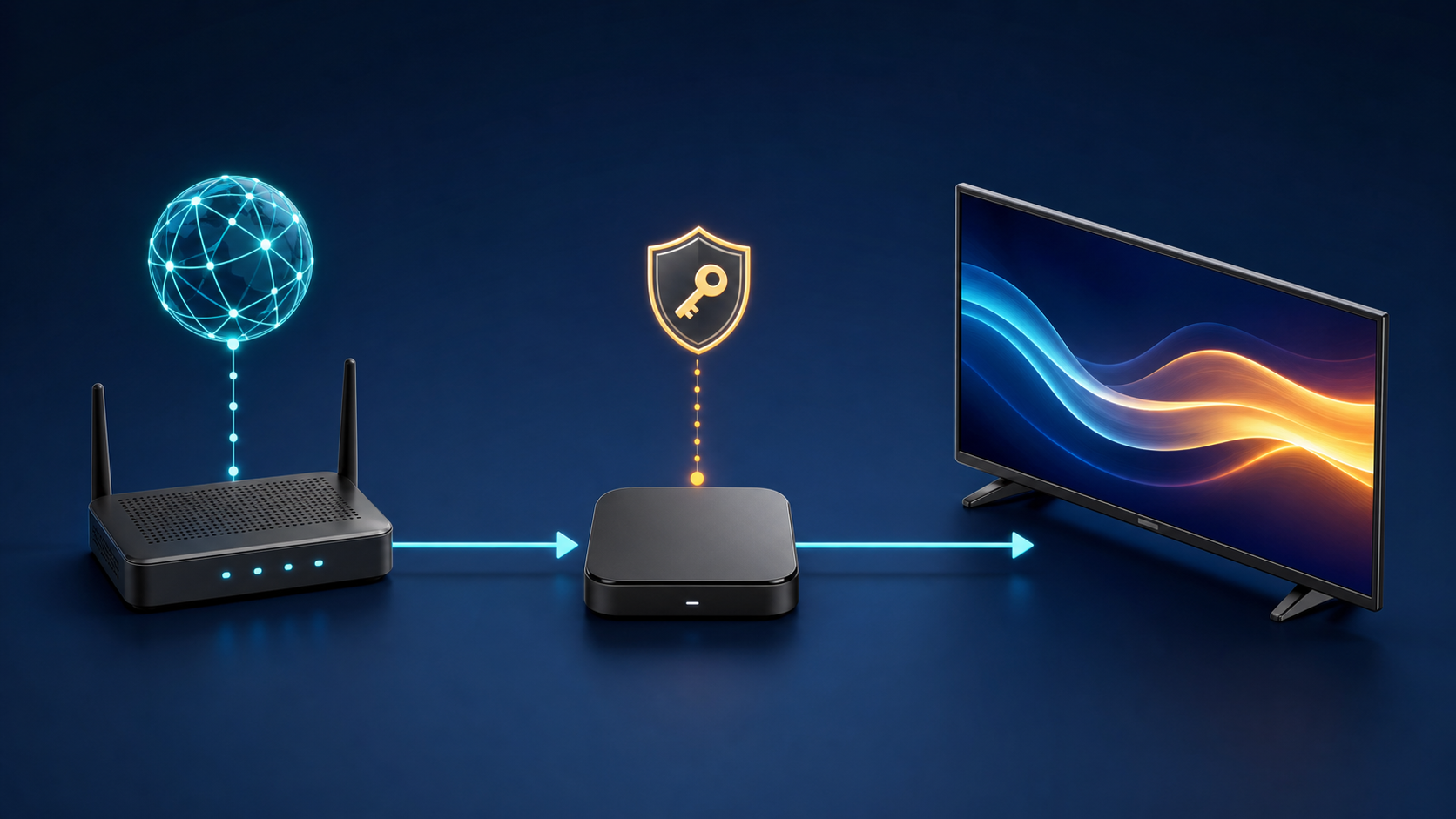
Was Sie vor dem Start benötigen
eine stabile Internetverbindung;
einen Smart-TV, Streaming-Stick, eine Set-Top-Box, ein Mobilgerät oder einen Computer;
einen seriösen IPTV-Player aus dem offiziellen App-Store des Geräts;
gültige Zugangsdaten eines autorisierten Inhaltsdienstes;
etwa 15 bis 30 Minuten für Installation und Test.
Der Anbieter stellt gewöhnlich eine von drei Anmeldearten bereit:
| Anmeldeart | Benötigte Angaben | Typischer Einsatz |
|---|---|---|
| M3U-Playlist | eine persönliche Playlist-URL | breite Player-Kompatibilität |
| API-Anmeldung | Server-Adresse, Benutzername und Passwort | strukturierte Sendergruppen, EPG und Mediathek |
| Portal | Portal-Adresse, teilweise Geräte-ID oder MAC-Adresse | bestimmte Set-Top-Boxen |
Behandeln Sie diese Angaben wie ein Passwort. Veröffentlichen Sie keine URLs, Benutzernamen, Geräte-IDs oder QR-Codes in Foren, Messengern oder Screenshots. Wenn der Anbieter mehrere Methoden nennt, verwenden Sie die Variante, die in seiner Anleitung für Ihr Gerät vorgesehen ist.
Set IPTV in sieben Schritten richtig ein
1. Dienst, Inhalte und Tarif prüfen
Klären Sie vor der Bestellung, welche Sender für Deutschland verfügbar sind, welche Geräte unterstützt werden und wie viele Streams gleichzeitig erlaubt sind. Prüfen Sie außerdem Testmöglichkeit, Laufzeit, Kündigung und Rückerstattung. Bei Premium-Sport, neuen Filmen oder Pay-TV sollte der Dienst nachvollziehbar darlegen können, für welche Märkte er Verbreitungsrechte besitzt.
Große Senderzahlen oder Aussagen wie „weltweit verfügbar“ und „ohne Pufferung“ sind für sich allein kein Nachweis für Rechte oder technische Leistung. Bewahren Sie Produktbeschreibung, Rechnung und schriftliche Antworten des Supports auf.
2. Gerät auswählen und aktualisieren
Ein Smart-TV ist bequem, seine App-Auswahl kann jedoch je nach Hersteller, Modell und Land begrenzt sein. Ein aktuelles Streaming-Gerät erhält häufig länger App- und Systemupdates. Smartphone, Tablet oder Computer eignen sich gut für einen ersten Funktionstest, bevor Sie den Zugang am Hauptfernseher einrichten.
Installieren Sie ausstehende Systemupdates, prüfen Sie freien Speicher und stellen Sie Datum, Uhrzeit und Zeitzone korrekt ein. Gerade eine falsche Uhrzeit kann Anmeldung, Zertifikate oder EPG-Daten stören.
3. Netzwerk vorbereiten
Verbinden Sie das Wiedergabegerät nach Möglichkeit per Ethernet mit dem Router. WLAN kann ebenfalls gut funktionieren, reagiert aber stärker auf Wände, Entfernung und belegte Funkkanäle. Führen Sie einen Geschwindigkeitstest am Wiedergabegerät oder zumindest im selben Raum durch – ein schneller Wert direkt neben dem Router sagt wenig über den Fernseher am anderen Ende der Wohnung aus.
4. Einen Player aus dem offiziellen Store installieren
Öffnen Sie den App-Store Ihres Geräts, suchen Sie nach einem kompatiblen IPTV-Player und kontrollieren Sie Herausgeber, Bewertungen, Datenschutzangaben sowie Kostenmodell. Die offizielle Google-TV-Hilfe beschreibt die Installation über den Bereich „Apps“; für Apple TV erklärt Apple Support den Download aus dem App Store.
Verwenden Sie keine gecrackten Apps und keine Downloads von unbekannten APK-Portalen. Ist eine App in Deutschland oder auf Ihrem Modell nicht im offiziellen Store verfügbar, wählen Sie einen anderen seriösen Player oder ein kompatibles Gerät. App-Verfügbarkeit kann sich ändern.
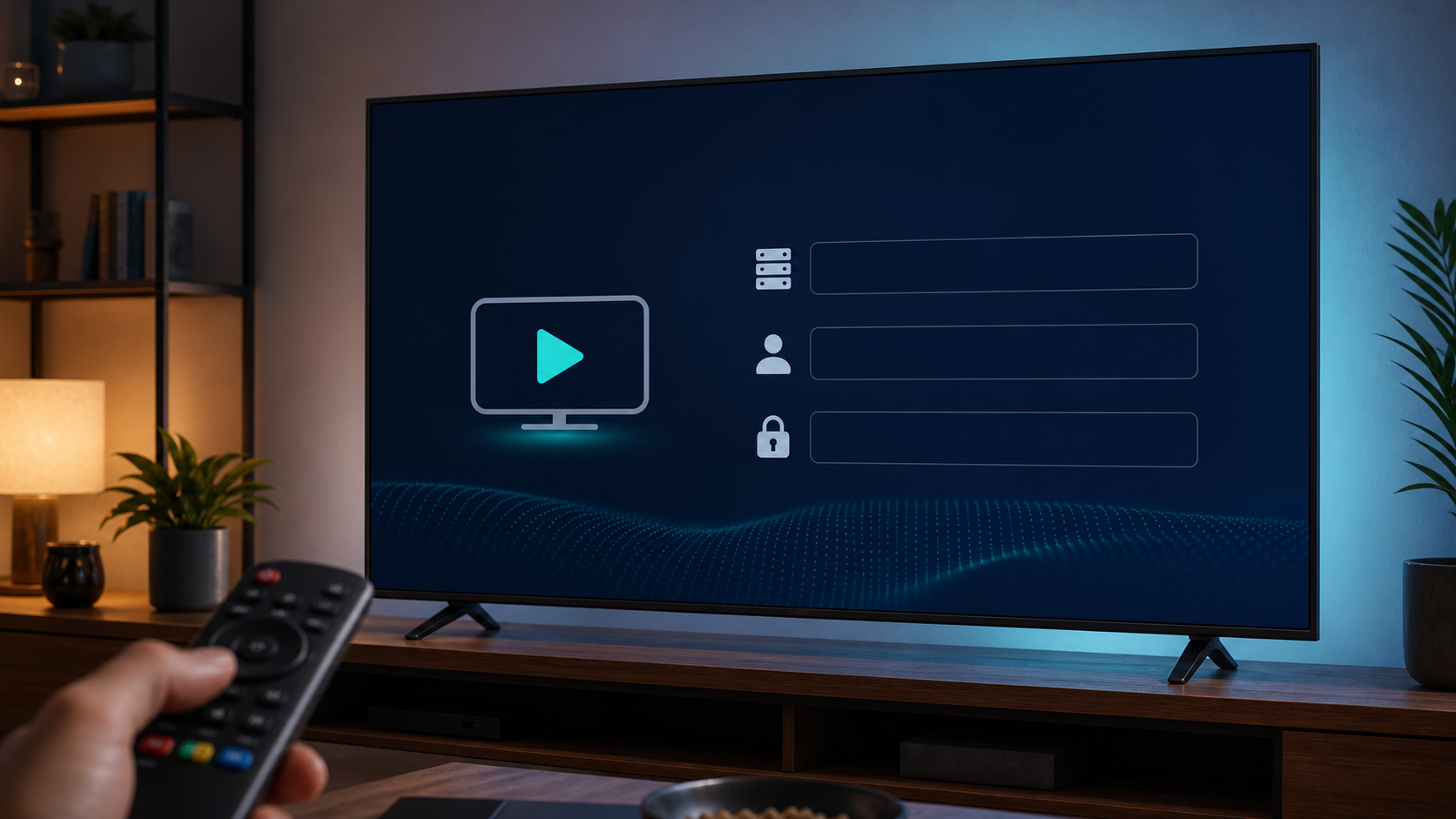
5. Zugangsdaten exakt eintragen
Öffnen Sie im Player „Playlist hinzufügen“, „Benutzer hinzufügen“ oder die vergleichbare Funktion.
Wählen Sie die vom Anbieter unterstützte Methode: M3U, API-Anmeldung oder Portal.
Übertragen Sie Server-Adresse, Benutzername und Passwort ohne zusätzliche Leerzeichen.
Vergeben Sie lokal einen neutralen Profilnamen, der keine Zugangsdaten enthält.
Speichern Sie die Angaben und warten Sie, bis Sendergruppen und EPG geladen sind.
Kommt sofort eine Fehlermeldung, prüfen Sie zuerst Schreibweise, Groß- und Kleinschreibung, das Ablaufdatum des Zugangs sowie die genaue Server-Adresse. Ändern Sie nicht mehrere Einstellungen gleichzeitig; sonst lässt sich die Ursache später schwerer finden.
6. EPG, Sprache und Zeitzone einstellen
Prüfen Sie nach dem ersten Laden Sendergruppen, Sprache, Untertitel und EPG. Ist der Programmführer genau eine Stunde verschoben, kontrollieren Sie Zeitzone und automatische Sommerzeit. Favoriten, Senderreihenfolge und Kindersicherung richten Sie am besten erst ein, wenn die grundlegende Wiedergabe stabil funktioniert.
7. Wiedergabe testen und Zugang absichern
Starten Sie zunächst einen legal verfügbaren SD- oder HD-Stream. Testen Sie danach – sofern im Tarif enthalten – eine höhere Auflösung. Beobachten Sie Bild, Ton und Umschaltzeit einige Minuten. Aktivieren Sie automatische System- und App-Updates, geben Sie den Zugang nicht weiter und ändern Sie das Passwort über den Anbieter, wenn eine unbefugte Nutzung vermutet wird.
IPTV nach Gerät einrichten
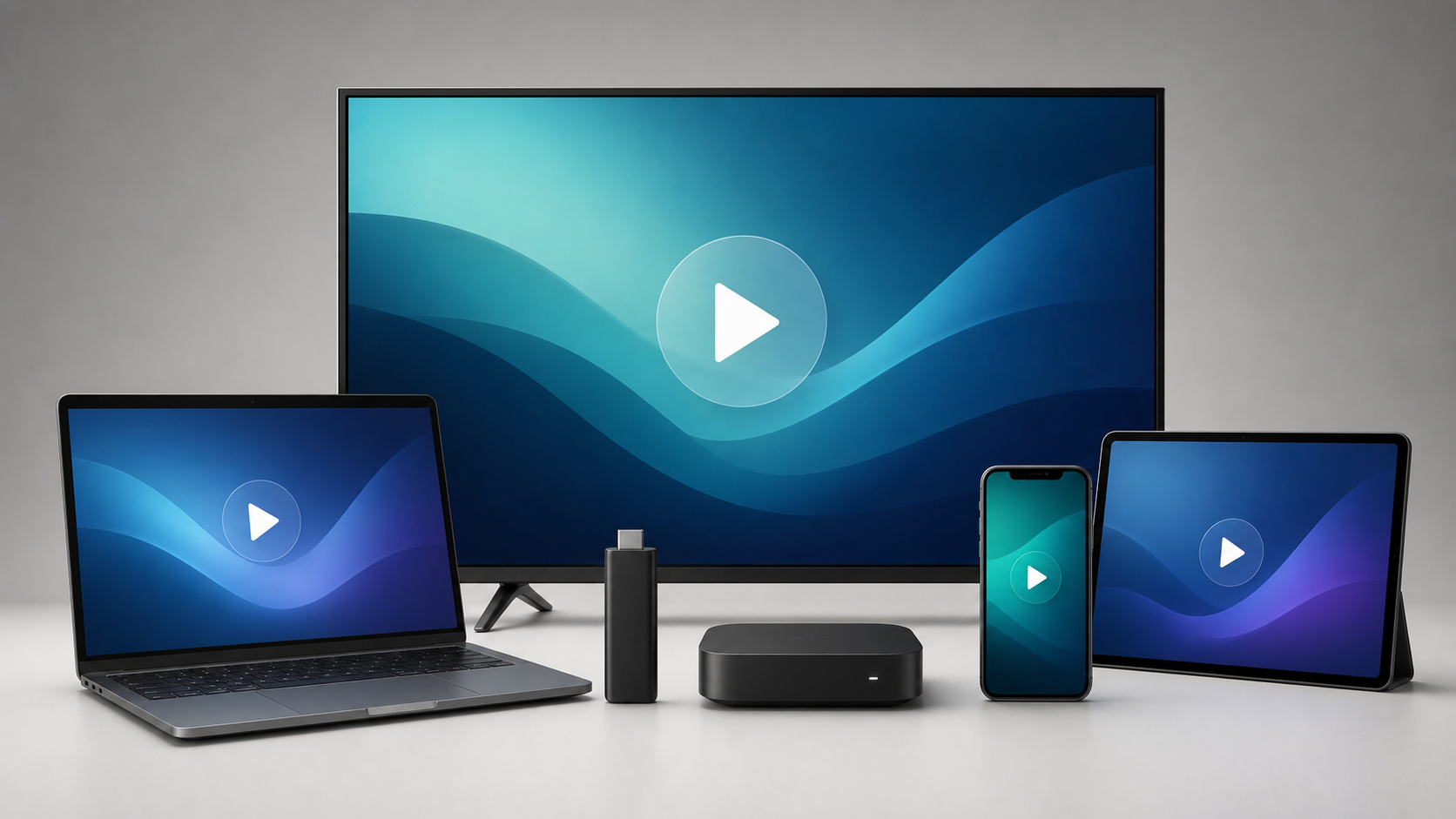
| Gerät | Installation | Worauf achten? |
|---|---|---|
| Samsung- oder LG-Smart-TV | Player im TV-App-Store suchen | Modelljahr, Region, Speicher und Update-Support |
| Google TV / Android TV | App über Google Play installieren | Herausgeber prüfen; App-Verfügbarkeit ist regional |
| Fire TV | Player aus dem Amazon Appstore wählen | offizielle Store-Version bevorzugen, unbekannte Downloads meiden |
| Apple TV | Player aus dem App Store laden | Apple TV der 3. Generation unterstützt keine neuen App-Downloads |
| iPhone, iPad oder Android | Player aus App Store oder Google Play | mobile Daten, Hintergrundnutzung und Bildschirmfreigabe prüfen |
| Windows oder macOS | seriösen Player aus offizieller Herstellerquelle installieren | Firewall, Codec-Unterstützung und Energiesparmodus beachten |
Smart-TV
Öffnen Sie den integrierten Store, installieren Sie einen Player und fügen Sie den Zugang mit der unterstützten Methode hinzu. Fehlt eine passende App, ist ein externer Streaming-Player oft die wartungsfreundlichere Lösung. Eine vorhandene App allein sagt noch nichts darüber aus, welche Inhalte enthalten sind.
Google TV und Android TV
Rufen Sie den Tab „Apps“ auf, suchen Sie den Player und wählen Sie „Installieren“. Bei mehreren Google-Profilen kann die Verfügbarkeit je nach Profil und Land abweichen. Nach der Installation folgen M3U- oder API-Anmeldung wie oben beschrieben.
Fire TV
Suchen Sie im Amazon Appstore nach einem kompatiblen Player. Installieren Sie bevorzugt die Store-Version und tragen Sie anschließend Ihre autorisierten Zugangsdaten ein. Eine Anleitung, die zwingend unbekannte Downloadseiten, gecrackte APKs oder das Umgehen von Schutzmechanismen verlangt, ist ein Warnsignal.
Apple TV
Öffnen Sie den App Store, laden Sie einen verfügbaren Player und richten Sie ihn mit der vom Anbieter unterstützten Methode ein. Auf Apple TV der dritten Generation lassen sich laut Apple keine neuen Apps laden; hier ist gegebenenfalls neuere Hardware erforderlich.
Smartphone, Tablet und Computer
Diese Geräte eignen sich für einen schnellen Gegencheck: Funktioniert der Zugang dort, aber nicht am Fernseher, liegt die Ursache eher an TV-App, Codec, Gerätespeicher oder Netzwerk am TV. Laden Sie Desktop-Software nur von der offiziellen Website des jeweiligen Herstellers.
Wie schnell muss das Internet für IPTV sein?
Eine universelle Mindestgeschwindigkeit gibt es nicht. Benötigte Datenrate und Stabilität hängen von Auflösung, Bildrate, Codec und Kompression des konkreten Streams ab. Für 4K-Inhalte in der Apple-TV-App nennt Apple eine Mindestempfehlung von 25 Mbit/s. Das ist ein hilfreicher Orientierungspunkt, aber keine Garantie für jeden IPTV-Dienst; Details stehen in den offiziellen Hinweisen zu 4K-Streaming.
| Prüfpunkt | Warum er wichtig ist | Praktische Maßnahme |
|---|---|---|
| Reserve | Andere Geräte teilen sich die Verbindung | Downloads und Cloud-Sicherungen während des Tests pausieren |
| Stabilität | Paketverluste verursachen Aussetzer trotz hoher Messrate | Ethernet als Vergleich testen |
| WLAN-Signal | Wände und Störungen reduzieren die nutzbare Datenrate | Router günstiger platzieren oder Mesh-Zugangspunkt nutzen |
| Geräteleistung | Alte Hardware kann moderne Codecs nicht sauber dekodieren | anderen Player oder niedrigere Qualität testen |
Testen Sie Geschwindigkeit und Stabilität zu der Tageszeit, zu der Sie normalerweise fernsehen. Ein einzelner Spitzenwert ist weniger aussagekräftig als mehrere Messungen am tatsächlichen Wiedergabegerät.
Häufige IPTV-Probleme systematisch beheben
| Problem | Wahrscheinliche Ursache | Sinnvolle Reihenfolge |
|---|---|---|
| Playlist bleibt leer | falsche URL, Tippfehler, abgelaufener oder nicht aktivierter Zugang | Daten neu kopieren, Ablaufdatum prüfen, Anbieter kontaktieren |
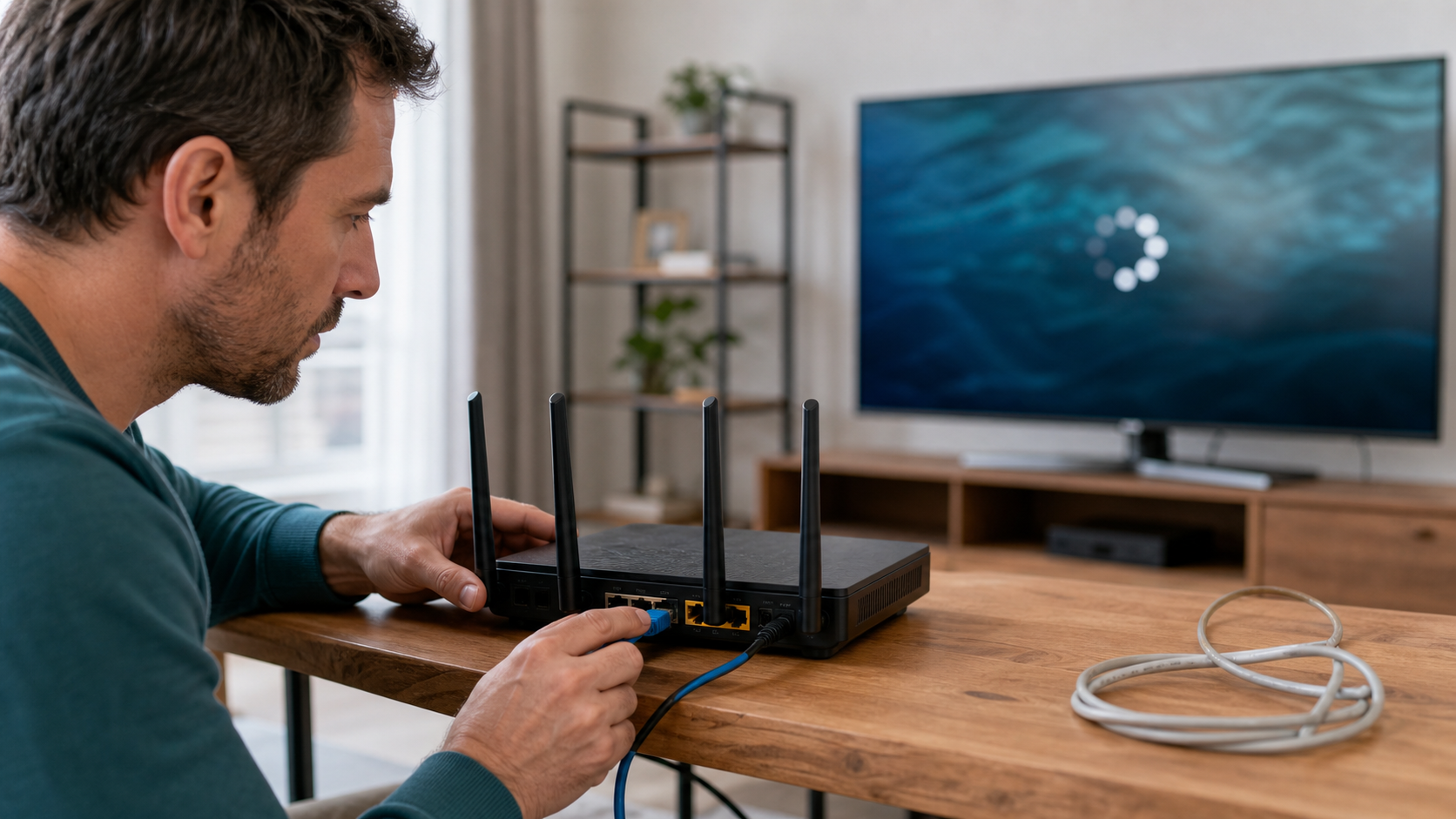
| Alle Sender puffern | lokales Netzwerk, WLAN oder ausgelastete Internetleitung | Downloads stoppen, Router und Player neu starten, Ethernet testen |
| Nur ein Sender puffert | Problem an der konkreten Quelle oder Bereitstellung | anderen legalen Stream testen und Störung melden |
| Ton, aber kein Bild | nicht unterstützter Video-Codec oder Hardware-Decoding | Player aktualisieren, anderen Player oder niedrigere Qualität testen |
| EPG ist verschoben | Zeitzone, Sommerzeit oder EPG-Feed | automatische Uhrzeit aktivieren, EPG neu laden |
| Anmeldung wird abgelehnt | Schreibfehler, falscher Server, zu viele aktive Verbindungen | Zugangsdaten prüfen, andere Geräte beenden, Support fragen |
Die schnelle Diagnose in fünf Minuten
Testen Sie einen zweiten, autorisierten Stream.
Beenden Sie große Downloads und parallele Streams.
Starten Sie Player, Gerät und Router neu.
Vergleichen Sie WLAN mit Ethernet oder einem Smartphone-Hotspot, sofern Ihr Mobilfunktarif dies erlaubt.
Notieren Sie Uhrzeit, Gerät, Player-Version und Fehlermeldung für den Support.
Weitere gerätespezifische Hinweise stehen in der Einrichtungsanleitung von iptv-best.de. Prüfen Sie die Schritte gegen die aktuelle Store- und Geräteoberfläche, da Menünamen sich durch Updates ändern können.
Ist die Einrichtung von IPTV in Deutschland legal und sicher?
IPTV ist zunächst eine Übertragungstechnik. Die Verbraucherzentrale beschreibt IPTV als eine Möglichkeit, Fernsehprogramme über das Internet zu empfangen. Ob ein konkretes Angebot rechtmäßig genutzt werden kann, hängt jedoch von Quelle, Verbreitungsrechten, Region und Vertragsbedingungen ab.
Kostenloser oder ungewöhnlich billiger Zugriff auf sonst kostenpflichtige Premium-Sender, aktuelle Kinofilme oder exklusive Sportrechte ist ein Warnsignal. In ihrer Checkliste zum Urheberrecht rät die Verbraucherzentrale dazu, offensichtlich illegale Streaming-Portale zu meiden.
Achten Sie außerdem auf eine vollständige Anbieterkennzeichnung, klare Preise, sichere Zahlungswege, nachvollziehbare Datenschutzangaben und erreichbaren Support. Speichern Sie die zum Kauf geltenden Bedingungen. Bei Rechtsfragen zu einem konkreten Angebot ist eine individuelle Beratung geeigneter als eine pauschale Online-Aussage.
iptv-best.de vor der Einrichtung prüfen
Die Website iptv-best.de tritt als „Star IPTV“ auf. Sie veröffentlicht Seiten zu Tarifen, häufigen Fragen, Einrichtung und Richtlinien. Bevor Sie einen Zugang bestellen oder im Player speichern, sollten Sie folgende Angaben in der aktuellen Fassung kontrollieren:
genaue Sender- und Inhaltsverfügbarkeit für Deutschland;
unterstützte Anmeldeart für Ihr konkretes Gerät;
Anzahl der erlaubten gleichzeitigen Streams;
Testzugang, Aktivierung und verfügbare Zahlungsarten;
Laufzeit, Kündigung und Rückerstattungsbedingungen;
Datenschutz und Umgang mit Kontodaten;
Nachweis oder schriftliche Auskunft zu den Rechten für gewünschte Premium-Inhalte.
Öffentliche Werbeaussagen ersetzen keinen unabhängigen Nachweis zu Lizenzen, Serververfügbarkeit oder Supportleistung. Preise, App-Verfügbarkeit und Senderumfang können sich ändern. Klären Sie offene Punkte vor dem Kauf über die auf der Website genannte Kontaktmöglichkeit und bewahren Sie die Antwort auf.
Checkliste nach der Einrichtung
Der Dienst und die verwendeten Inhalte sind für Region und Nutzung autorisiert.
Gerät, Betriebssystem und IPTV-Player sind aktuell.
Die Zugangsdaten funktionieren und bleiben privat.
Zeitzone, EPG, Sprache und Untertitel stimmen.
Mindestens ein HD-Stream und gegebenenfalls 4K wurden einzeln getestet.
Ethernet wurde als Vergleich zu WLAN geprüft.
Parallele Streams entsprechen dem gebuchten Tarif.
Kündigungs- und Rückerstattungsbedingungen wurden gespeichert.
Wenn diese Punkte erfüllt sind, ist das grundlegende set iptv abgeschlossen. Favoriten, Senderreihenfolge, Kindersicherung und Komfortfunktionen können Sie anschließend in Ruhe konfigurieren.
Häufige Fragen zur IPTV-Einrichtung
Was bedeutet die Suche „set iptv“?
Gemeint ist normalerweise, einen IPTV-Player auf Fernseher, Streaming-Gerät, Smartphone oder Computer zu installieren und ihn mit autorisierten Zugangsdaten eines Inhaltsdienstes zu verbinden. Zur vollständigen Einrichtung gehören außerdem Netzwerkprüfung, EPG, Zeitzone und ein Wiedergabetest.
Enthält ein IPTV-Player automatisch Sender?
Normalerweise nicht. Der Player ist nur die Wiedergabesoftware. Er verarbeitet eine Playlist, einen API-Zugang oder eine Portal-Verbindung. Inhalte, Senderlisten und Nutzungsrechte kommen von einem separaten Anbieter oder aus einer eigenen erlaubten Medienquelle.
Was ist besser: M3U oder API-Anmeldung?
M3U ist einfach und breit kompatibel. Eine API-Anmeldung kann Sendergruppen, EPG und Mediathek strukturierter laden. Welche Methode besser funktioniert, hängt von Player und Anbieter ab. Verwenden Sie die in der offiziellen Einrichtungsanleitung empfohlene Variante.
Wie schnell muss das Internet für IPTV sein?
Das hängt von Auflösung, Codec, Bildrate und Kompression ab. Für 4K sollte ausreichend Reserve neben anderen Haushaltsgeräten vorhanden sein. Apple nennt für eigene 4K-Streams 25 Mbit/s als Orientierung. Eine stabile Verbindung und geringe Paketverluste sind ebenso wichtig wie die reine Downloadrate.
Ist Ethernet besser als WLAN?
Ethernet ist in vielen Haushalten stabiler und eignet sich deshalb gut als Referenztest. Gutes WLAN kann völlig ausreichen, wird aber stärker von Entfernung, Wänden, Nachbarnetzen und Routerplatzierung beeinflusst. Wenn Streams puffern, ist ein temporärer Ethernet-Test besonders aufschlussreich.
Kann ich IPTV direkt auf einem Smart-TV einrichten?
Ja, sofern im offiziellen TV-App-Store ein kompatibler Player verfügbar ist. Prüfen Sie Modelljahr, Betriebssystem und Region. Bei älteren Smart-TVs oder nicht mehr aktualisierten Apps kann ein externes Streaming-Gerät zuverlässiger und leichter zu pflegen sein.
Wie richte ich IPTV auf Fire TV ein?
Installieren Sie einen kompatiblen Player bevorzugt aus dem Amazon Appstore. Öffnen Sie den Player und tragen Sie die autorisierten Zugangsdaten per M3U, API-Anmeldung oder der unterstützten Methode ein. Vermeiden Sie unbekannte Downloadseiten, gecrackte Apps und Anleitungen zur Umgehung von Schutzmechanismen.
Kann ich denselben IPTV-Zugang auf mehreren Geräten nutzen?
Das hängt vom Tarif ab. Ein Zugang kann sich möglicherweise auf mehreren Geräten speichern lassen, ohne mehrere gleichzeitige Streams zu erlauben. Prüfen Sie die Zahl paralleler Verbindungen vorab. Zu viele aktive Geräte können Anmeldefehler oder eine Sperre auslösen.
Warum ist der EPG um eine Stunde verschoben?
Häufig stimmen Zeitzone oder automatische Sommerzeit nicht. Kontrollieren Sie zuerst die Systemzeit des Geräts und danach die EPG-Einstellung im Player. Bleibt die Verschiebung bestehen, kann der EPG-Feed des Anbieters falsch konfiguriert sein.
Was hilft gegen Pufferung?
Testen Sie einen zweiten legal verfügbaren Stream, pausieren Sie große Downloads und starten Sie Player, Gerät und Router neu. Vergleichen Sie WLAN mit Ethernet und reduzieren Sie vorübergehend die Qualität. Ist nur ein Sender betroffen, liegt die Ursache eher an der konkreten Quelle als am Heimnetz.
Brauche ich für IPTV ein VPN?
Für die normale Einrichtung meist nicht. Ein VPN kann die Verbindung verlangsamen oder Standortprüfungen beeinflussen. Vor allem schafft es keine Nutzungsrechte und macht eine nicht autorisierte Quelle nicht legal. Beachten Sie die Bedingungen des Inhaltsdienstes und die Regeln am Aufenthaltsort.
Ist IPTV in Deutschland legal?
Die Technik IPTV ist legal. Beim konkreten Angebot kommt es darauf an, ob der Dienst die nötigen Verbreitungsrechte besitzt und ob die Nutzung zu Region und Vertragsbedingungen passt. Extrem billiger Zugriff auf viele Premium-Inhalte ist ein Warnsignal, das vor dem Kauf geprüft werden sollte.
Sollte ich meine IPTV-Zugangsdaten weitergeben?
Nein. Zugangsdaten können missbraucht werden und die erlaubte Zahl gleichzeitiger Streams überschreiten. Teilen Sie auch keine Screenshots mit sichtbarer Playlist-URL, Geräte-ID oder QR-Code. Bei Verdacht auf Missbrauch sollte der Anbieter den Zugang sperren oder neue Daten ausstellen.